


Чи заїкається звук у ваших бездротових навушниках? Як швидко повернути ідеальну якість
Нервуєте через те, що бездротові навушники почали працювати некоректно? Не біда! Часто достатньо лише кількох простих дій у налаштуваннях вашого смартфона, аби все знову запрацювало як слід. “Фокус” підкаже, як це зробити.
Якщо звук у бездротових навушниках раптом почав перериватися або зовсім зник, не варто одразу вдаватися до паніки. Причин нестабільного з’єднання може бути декілька, і більшість із них ви можете усунути самостійно. Дізнайтеся, як саме.
Виправлення проблем зі звуком у навушниках: детальний посібник
- Передусім, перевірте рівень заряду як вашого смартфона (чи іншого пристрою, до якого підключено гарнітуру), так і самих навушників. Якщо показники низькі, негайно поставте їх на зарядку.
- Іншою поширеною причиною є нестабільність сигналу. Різноманітна електроніка, така як Wi-Fi-роутери, мікрохвильові печі та інші бездротові пристрої, можуть створювати перешкоди в діапазоні 2,4 ГГц. Спробуйте вимкнути ці пристрої або просто відійдіть від них на певну відстань.
- Якщо ви знаходитесь у зоні щільної забудови з великою кількістю стін, металевих конструкцій чи людей, сигнал може бути послаблений через ці перешкоди. У такому випадку допоможе переміщення на відкритіший простір. Також може бути корисною тимчасова деактивація функцій покращення звуку або просторового аудіо.
- Іноді проблема може критися у використанні аудіокодеків з високим бітрейтом, таких як LDAC чи aptX. У умовах сильних перешкод вони можуть працювати некоректно. Спробуйте змінити налаштування з “високої якості” на режим “кращого з’єднання”, використовуючи кодеки SBC або AAC.
- Bluetooth-кеш може бути перевантажений, що призводить до збоїв. Його очищення, а ще краще – оновлення протоколу зв’язку (якщо доступне оновлення прошивки), може вирішити проблему.
- Пам’ятайте, що стабільне Bluetooth-з’єднання зазвичай гарантується в межах 10 метрів. Відійшовши далі, ви можете спостерігати переривання сигналу. Наблизьтеся до пристрою.
- Найпростішим, але часто ефективним кроком є перезавантаження як навушників, так і смартфона. Альтернативно, зайдіть у налаштування Bluetooth на вашому смартфоні, виберіть опцію “Забути цей пристрій” і виконайте повторне сполучення з гарнітурою.
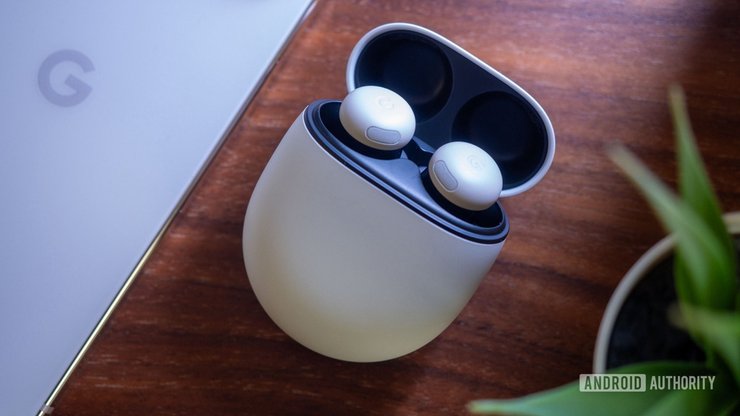
Оптимізація роботи бездротових навушників на Android
Операційна система Android пропонує кілька дієвих способів вирішення проблем зі звуком. Розглянемо кожен з них детальніше.
Очищення кешу Bluetooth
Цей метод дозволяє позбутися тимчасових файлів, не зачіпаючи особисті дані користувача.
- Перейдіть до “Налаштування” вашого смартфона, а потім оберіть “Додатки” (або “Додатки та сповіщення”).
- Натисніть на три крапки в правому верхньому куті екрана та виберіть опцію “Показати системні додатки”.
- Прокрутіть список донизу та знайдіть “Bluetooth”.
- Виберіть “Сховище та кеш”.
- Натисніть “Очистити кеш”, а потім “Очистити дані” (або “Очистити сховище”). Після цього перезавантажте ваш смартфон.
Вирішення проблем з аудіокодеками
Якщо сигнал слабшає через перешкоди, як описано вище, кодеки LDAC та aptX можуть працювати з перебоями. У такому разі рекомендується переключитися на менш вимогливі кодеки — SBC або AAC.
- Відкрийте “Налаштування” та перейдіть до розділу “Про телефон”.
- Кілька разів натисніть на “Номер збірки” (зазвичай 7 разів), доки не з’явиться повідомлення “Ви стали розробником”.
- Поверніться до головного меню “Налаштувань”, оберіть “Система”, а потім “Параметри розробника”.
- Прокрутіть до розділу “Аудіокодек Bluetooth” та змініть вибрані кодеки (наприклад, LDAC чи aptX) на SBC або AAC.
Вимкнення оптимізації сканування Bluetooth
Android-система постійно сканує оточення на наявність пристроїв, що може заважати стабільному з’єднанню з навушниками. Ось як це вимкнути:
- Перейдіть до “Налаштування” — “Місцезнаходження”.
- Оберіть пункт “Служби визначення місцезнаходження” (або “Додатково”).
- Натисніть на “Сканування Bluetooth”.
- Вимкніть цю функцію, перевівши відповідний перемикач у положення “Вимк.”.

Деактивація оптимізації батареї для Bluetooth
Функції енергозбереження, хоча й корисні, іноді можуть обмежувати роботу Bluetooth-з’єднання. Це можна виправити:
- Відкрийте “Налаштування” — “Додатки” — “Спеціальний доступ до додатків”.
- Виберіть “Оптимізація батареї”.
- Змініть поточне налаштування з “Не оптимізовано” на “Усі додатки”.
- У списку знайдіть “Bluetooth” та встановіть для нього опцію “Не оптимізувати” (або “Без обмежень”).
Скидання мережевих налаштувань
Якщо жоден з попередніх методів не допоміг, залишається радикальний, але ефективний спосіб.
- Перейдіть до “Налаштування” — “Система” — “Параметри скидання”.
- Оберіть опцію “Скинути налаштування Wi-Fi, мобільного зв’язку та Bluetooth” (або “Скинути мережеві налаштування”).
- Натисніть “Скинути налаштування” та підтвердьте дію, ввівши PIN-код або пароль вашого пристрою.
- Після завершення процесу знову підключіть ваші навушники до смартфона.
Нагадаємо, що раніше видання “Фокус” інформувало про випуск компанією Realme у 2026 році трьох нових моделей смартфонів з потужними процесорами: Realme Neo 8, Realme 16 Pro Plus та Realme 16T.
Підсумок від Українське життя:
Ця стаття є надзвичайно корисною для будь-якого власника бездротових навушників, особливо для користувачів Android-смартфонів. Вона надає чіткі, покрокові інструкції для вирішення поширених проблем зі звуком та з’єднанням, що дозволить вам швидко відновити якість прослуховування музики чи аудіоконтенту без необхідності звертатися до сервісних центрів.
Інформація підготовлена на основі матеріалів: focus.ua